Cache (caching) significato e spiegazione

Cache significato e sua spiegazione
La cache è una memoria temporanea che conserva dati già utilizzati per recuperarli più velocemente quando servono di nuovo. Nei siti web permette di memorizzare immagini, file e altri elementi delle pagine, evitando di scaricarli o elaborarli ogni volta da zero.
È un sistema utilizzato quotidianamente da computer, smartphone, browser e server, spesso senza che ce ne accorgiamo.
La cache è utile perché rende la navigazione più veloce, ma in alcune situazioni può mostrare contenuti non aggiornati o causare problemi di visualizzazione.
Si chiama “cache” o “caching”: la cache è uno spazio di archiviazione temporanea ad alta velocità (quidi è usato come sostantivo), mentre il caching è il processo informatico con cui si salvano copie di dati o file in quello spazio (quindi è utilizzato come verbo e processo)
Vediamo come funziona, quali tipi esistono e quando conviene svuotarla.
Cos’è la cache e come funziona?
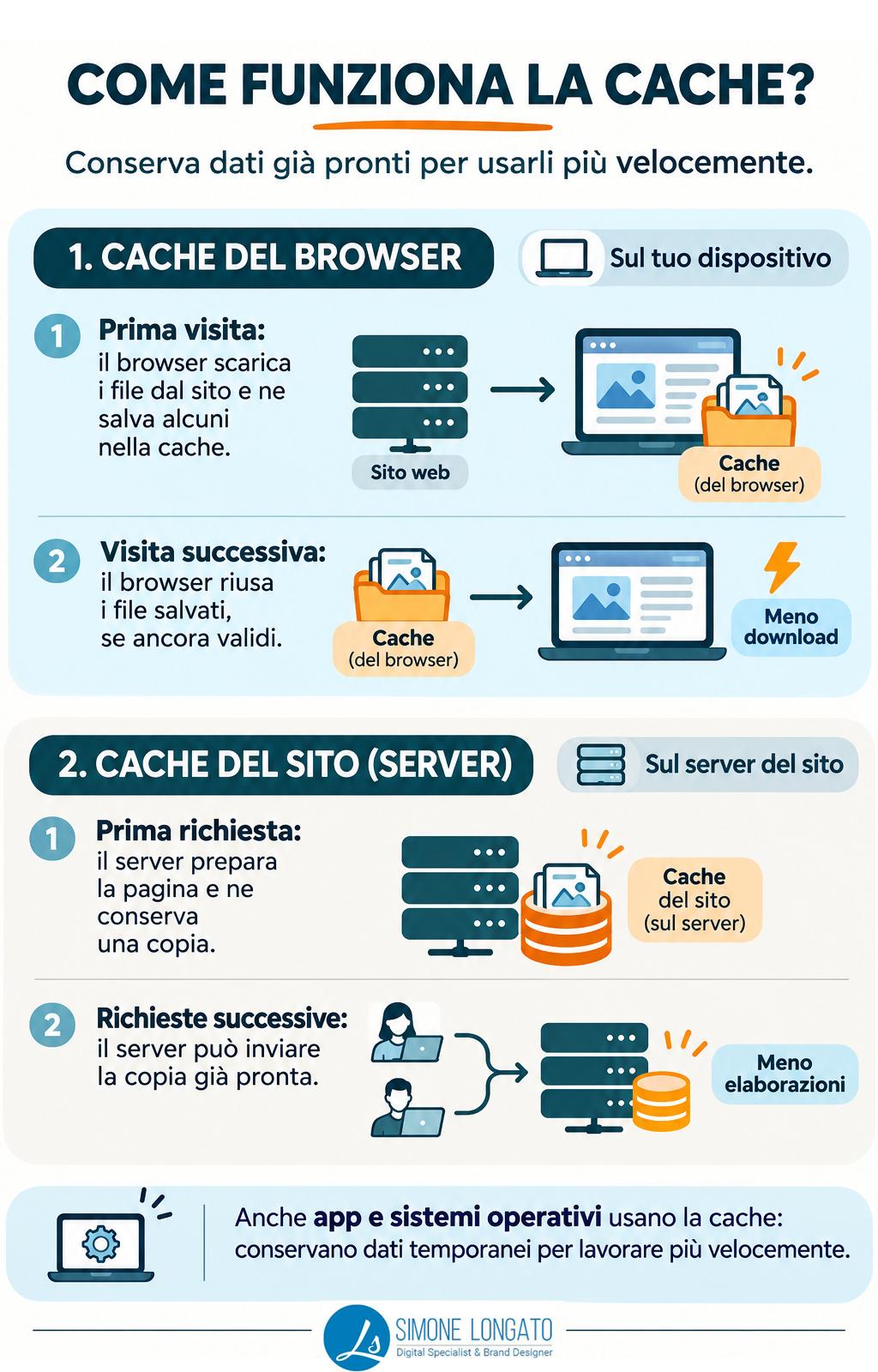
La cache come funziona per browser, siti internet e hosting.
Il significato di cache, in informatica, è quello di una memoria che conserva temporaneamente informazioni da riutilizzare.
Facciamo un esempio molto semplice:
Visitiamo un sito web che contiene fotografie, testi, un logo e diversi elementi grafici.
Durante la prima visita, il tuo browser (il programma con cui navighi su Internet, come Google Chrome o Safari) deve scaricare le risorse necessarie per mostrarti la pagina.
Alcune di queste vengono salvate nella memoria cache.
Quando torni sullo stesso sito, il browser può recuperare i file già memorizzati anziché scaricarli nuovamente. Il risultato è un caricamento generalmente più rapido.
La cache funziona quindi come un piccolo archivio di informazioni pronte per essere riutilizzate.
Se hai dubbi sulla differenza tra browser e server o tra browser app, provider e server, clicca nei rispettivi link per approfondire.
Cos’è la memoria cache e dove si trova?
La memoria cache non è necessariamente un luogo fisico preciso del computer.
A seconda della sua funzione, può utilizzare la memoria RAM (una memoria veloce utilizzata durante il funzionamento del dispositivo), lo spazio di archiviazione oppure risorse presenti su server esterni.
Nel caso dei siti web, la cache può trovarsi:
- Sul computer o sullo smartphone di chi visita il sito.
- Sul server che ospita il sito web.
- Su altri server distribuiti nella rete Internet.
Per questo motivo non esiste una sola cache e svuotarne una non significa necessariamente cancellare anche le altre.
Quali tipi di cache esistono?
Esistono diverse tipologie di cache, ciascuna con una funzione specifica. Vediamo quelle più comuni, soprattutto nell’ambito dei siti web.
1. Cache del browser
La cache del browser (browser cache) è quella con cui abbiamo a che fare più frequentemente.
Quando visiti un sito web, Chrome, Safari, Firefox o Edge possono salvare temporaneamente alcuni file, come immagini, fogli di stile (CSS, che definiscono l’aspetto grafico delle pagine) e script (JavaScript, utilizzato per diverse funzioni interattive).
Quando torni su quel sito, il browser può utilizzare i file già salvati.
È anche il motivo per cui, a volte, dopo che un sito viene aggiornato, continui a vedere un’immagine vecchia o una grafica differente da quella effettivamente pubblicata.
2. Cache del sito web o del server
Un’altra tipologia molto importante è la cache del server (server-side cache).
In questo caso i dati vengono conservati direttamente nell’infrastruttura che ospita il sito web.
Prendiamo come esempio un sito realizzato con WordPress.
Normalmente, quando una persona visita una pagina, il server può dover recuperare informazioni dal database (l’archivio che contiene molti dati del sito) ed elaborarle per costruire la pagina richiesta.
Grazie alla cache, il server può conservare una versione già pronta della pagina e riutilizzarla per le visite successive, quando appropriato.
Questo permette di ridurre il lavoro del server e, spesso, migliorare i tempi di caricamento.
La gestione della cache è quindi uno degli aspetti tecnici da valutare quando si sceglie un servizio di hosting e si ottimizzano le prestazioni di un sito.
3. Cache CDN
La cache CDN (Content Delivery Network, una rete di server distribuiti geograficamente) permette di conservare copie di determinati contenuti di un sito su più server.
Facciamo un esempio.
Un sito italiano riceve una visita dalla Germania. Invece di recuperare necessariamente tutte le risorse dal server originale, alcune possono essere consegnate da un server della rete CDN più vicino al visitatore.
Questo sistema può ridurre i tempi necessari per trasferire i dati e alleggerire il server principale.
4. Cache DNS
La cache DNS (Domain Name System cache) conserva temporaneamente le informazioni necessarie per collegare un nome di dominio al relativo indirizzo IP, cioè l’indirizzo numerico utilizzato dai dispositivi per comunicare sulla rete.
Quando scrivi l’indirizzo di un sito web, il dispositivo deve sapere a quale server collegarsi.
Se questa informazione è già disponibile nella cache DNS, non è necessario cercarla nuovamente ogni volta.
Può capitare che, dopo il trasferimento di un sito da un server a un altro, alcune persone continuino temporaneamente a raggiungere il vecchio indirizzo. Una possibile causa è proprio la presenza di informazioni DNS non aggiornate.
5. Cache delle applicazioni e del sistema operativo
La cache viene utilizzata anche al di fuori dei siti web.
Molte applicazioni presenti su smartphone e computer conservano dati temporanei per funzionare più velocemente.
Per esempio, un’applicazione può mantenere in cache alcune immagini già visualizzate, evitando di scaricarle a ogni apertura.
Anche i sistemi operativi e i processori utilizzano differenti tipi di memoria cache per velocizzare determinate operazioni.
Il principio rimane lo stesso: conservare temporaneamente dati che potrebbero servire nuovamente.
E la cache di Google cos’è?
Quando si parla di cache Google, bisogna distinguere due cose.
La prima è la cache di Google Chrome, il browser di Google. Funziona come abbiamo spiegato in precedenza e può essere svuotata direttamente dal programma.
La seconda è la vecchia funzione di Google che permetteva di visualizzare una copia memorizzata delle pagine presenti nei risultati di ricerca.
Questa funzionalità, conosciuta anche come Google Cache, è stata dismessa nel 2024. Non è quindi più disponibile il collegamento alla copia cache delle pagine e non funziona più il precedente comando boleano cache: della Ricerca Google.
Google continua naturalmente a esaminare e indicizzare le pagine web (cioè a raccogliere e organizzare le informazioni necessarie per mostrarle nei risultati di ricerca), ma questa attività è diversa dalla cache utilizzata dal tuo browser.
Vantaggi e svantaggi della cache
La cache è una tecnologia molto utile, soprattutto quando viene configurata correttamente.
Quali sono i vantaggi?
Il vantaggio principale della cache è la velocità.
Conservando informazioni già elaborate o scaricate, si riduce il lavoro necessario per visualizzare nuovamente un contenuto.
Questo può portare a diversi benefici:
- Navigazione più veloce: pagine e risorse possono caricarsi più rapidamente.
- Minore consumo di dati: alcuni file non devono essere scaricati nuovamente.
- Meno lavoro per i server: diminuiscono le operazioni necessarie per rispondere alle richieste dei visitatori.
- Migliore esperienza di navigazione: siti e applicazioni possono risultare più reattivi.
Per chi gestisce un sito aziendale, una buona configurazione della cache può contribuire anche all’ottimizzazione delle prestazioni e della velocità di caricamento, aspetti importanti per l’esperienza degli utenti e per la SEO (Search Engine Optimization, l’ottimizzazione per i motori di ricerca).
Quali sono gli svantaggi?
Il principale problema della cache è che può conservare informazioni non più aggiornate.
Supponiamo che il proprietario di un sito modifichi un’immagine o aggiorni un elemento grafico. Se il browser continua a utilizzare la versione precedente memorizzata, il visitatore potrebbe non vedere immediatamente la modifica.
In altre situazioni possono comparire:
- Immagini o contenuti vecchi.
- Errori nella visualizzazione delle pagine.
- Funzioni del sito che non si comportano correttamente.
- Differenze tra ciò che vedono diversi visitatori.
La cache utilizza inoltre una certa quantità di spazio di archiviazione, anche se normalmente browser e sistemi operativi ne gestiscono automaticamente l’utilizzo.
Un’ulteriore attenzione riguarda i siti che mostrano informazioni personali, come gli e-commerce e le aree riservate: una cache condivisa configurata male potrebbe esporre dati destinati a un singolo utente.
Per questo motivo non tutti i contenuti dovrebbero essere conservati o condivisi allo stesso modo.
Come svuotare la cache?
Svuotare la cache significa eliminare i dati temporanei memorizzati, in modo che il browser o il sistema possa recuperarne una nuova versione quando necessario.
Questa operazione viene chiamata anche pulizia cache (clear cache).
Se un sito non si aggiorna correttamente oppure presenta problemi di visualizzazione, può essere utile provare a svuotare la cache del browser.
Vediamo come fare sui principali programmi e dispositivi.
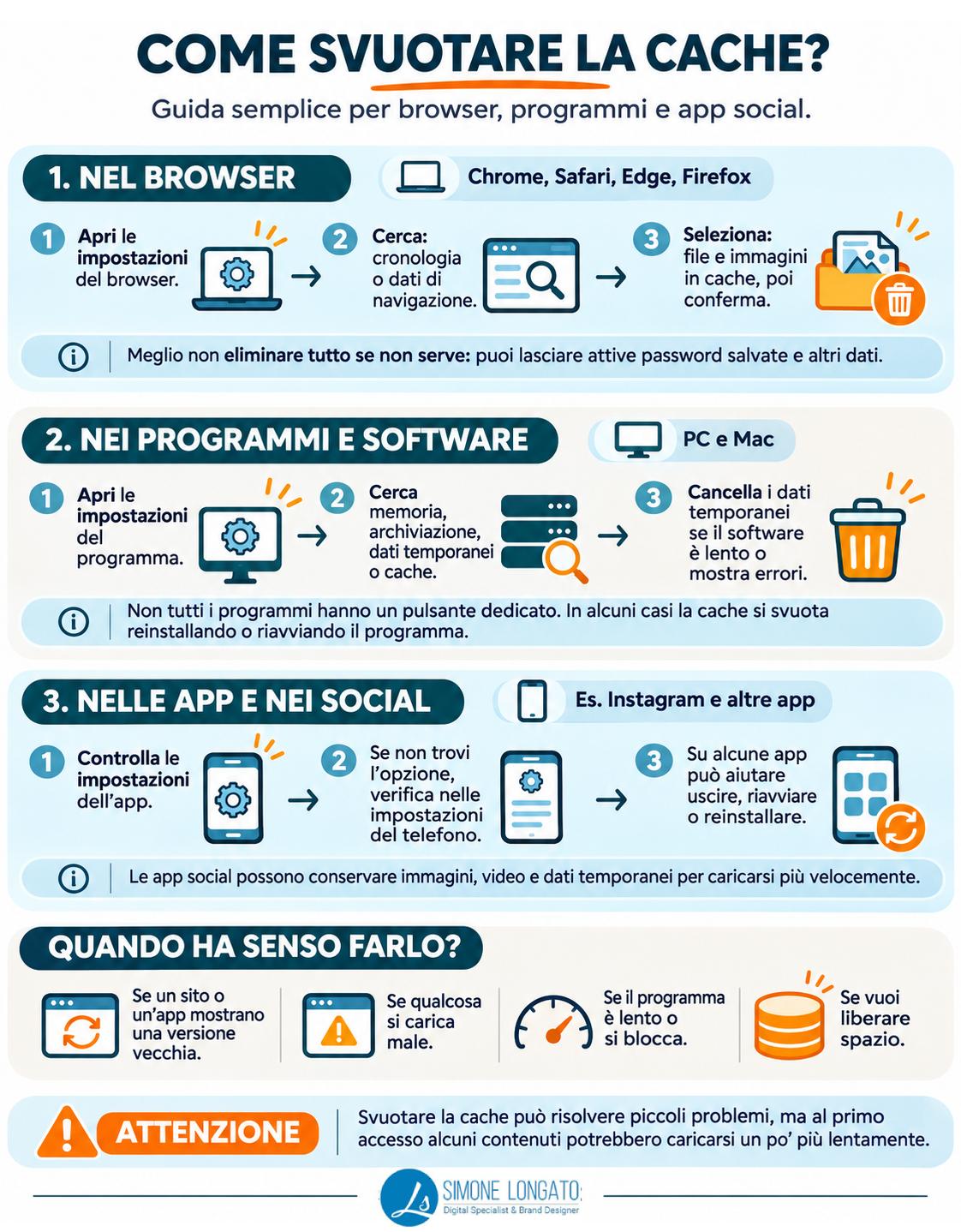
Pulizia cache per browser, programmi e app.
Come svuotare la cache di Google Chrome
Per effettuare la pulizia della cache Chrome su un computer Windows o Mac:
- Apri Google Chrome.
- Clicca sui tre puntini in alto a destra.
- Seleziona Elimina dati di navigazione.
- Scegli l’intervallo di tempo, ad esempio Dall’inizio per eliminare tutta la cache disponibile.
- Seleziona Immagini e file memorizzati nella cache.
- Clicca su Elimina dati.
Se vuoi cancellare soltanto la cache, lascia deselezionate le altre voci, come cookie, cronologia e password.
Puoi accedere alla stessa schermata anche con una combinazione di tasti:
- Windows: Ctrl + Maiusc + Canc
- Mac: Comando (⌘) + Maiusc + Canc
Questa procedura vale per Chrome sia sui PC Windows sia sui Mac.
Come svuotare la cache di Safari su Mac
Per svuotare la cache di Safari su un computer Apple:
- Apri Safari.
- Dal menu in alto, seleziona Safari > Impostazioni.
- Entra nella sezione Privacy.
- Clicca su Gestisci dati siti web.
- Seleziona i siti di cui vuoi eliminare i dati oppure scegli Rimuovi tutto.
Attenzione: questa procedura può eliminare anche cookie e altri dati dei siti, con la conseguenza di dover effettuare nuovamente l’accesso ad alcuni servizi.
Se desideri svuotare la cache del Mac, ricorda che questa operazione riguarda Safari. Altri browser e applicazioni possono avere cache separate.
Come svuotare la cache di Microsoft Edge su PC
Se utilizzi Microsoft Edge su Windows:
- Apri Edge.
- Clicca sui tre puntini e apri Impostazioni.
- Vai su Privacy, ricerca e servizi.
- Cerca la sezione dedicata alla cancellazione dei dati di esplorazione.
- Seleziona Scegli cosa cancellare.
- Scegli l’intervallo di tempo e la voce Immagini e file memorizzati nella cache.
- Conferma con Cancella ora.
Anche in questo caso puoi scegliere di conservare gli altri dati di navigazione.
Come svuotare la cache su iPhone con Safari
Se utilizzi Safari su iPhone:
- Apri le Impostazioni del telefono.
- Seleziona App > Safari.
- Tocca Avanzate > Dati dei siti web.
- Seleziona Rimuovi tutti i dati dei siti web e conferma.
Questa procedura elimina i dati dei siti, compresi cache e cookie, ma permette di conservare la cronologia di navigazione.
Se desideri eliminare anche la cronologia, puoi utilizzare la funzione Cancella dati siti web e cronologia, sempre nelle impostazioni di Safari.
Come svuotare la cache di Chrome su Android
Per gli smartphone Android che utilizzano Chrome:
- Apri Chrome.
- Tocca i tre puntini accanto alla barra degli indirizzi.
- Seleziona Elimina dati di navigazione.
- Apri le opzioni per scegliere i dati da cancellare.
- Seleziona Immagini e file memorizzati nella cache e l’intervallo di tempo desiderato.
- Conferma l’eliminazione.
Le voci possono variare leggermente a seconda della versione del browser.
Aggiornare una pagina senza svuotare tutta la cache
Se il problema riguarda soltanto una pagina web, prima di effettuare una pulizia completa puoi provare un aggiornamento forzato (hard reload).
Su Chrome, Edge e altri browser compatibili puoi utilizzare:
- Windows: Ctrl + F5
- Mac con Chrome: Comando (⌘) + Maiusc + R
Questo comando chiede al browser di ricaricare la pagina evitando di riutilizzare normalmente le risorse presenti nella cache.
Non cancella però tutta la cache del browser e non interviene necessariamente su quella del server o della CDN.
Cosa succede dopo aver svuotato la cache?
Dopo aver svuotato la cache, il browser deve scaricare nuovamente le risorse necessarie per visualizzare i siti.
Per questo motivo le prime pagine visitate potrebbero impiegare leggermente più tempo a caricarsi.
Successivamente il browser tornerà a memorizzare i file che possono essere riutilizzati.
Svuotare la cache del browser non elimina i contenuti pubblicati sui siti web. Elimina soltanto le copie temporanee presenti sul dispositivo.
È importante, però, distinguere la cache dai cookie e dagli altri dati di navigazione.
I cookie sono piccoli file utilizzati dai siti per ricordare determinate informazioni, come preferenze o sessioni di accesso.
Se durante la pulizia selezioni anche i cookie, potresti essere disconnesso dai siti ai quali avevi effettuato l’accesso.
Le password salvate nel browser, invece, non vengono eliminate quando scegli di cancellare esclusivamente immagini e file memorizzati nella cache.
Ogni quanto bisogna pulire la cache?
Non è necessario svuotare la cache periodicamente.
La sua funzione è proprio quella di rendere più veloci determinate operazioni, quindi cancellarla continuamente può essere controproducente.
Conviene intervenire soprattutto quando:
- Un sito continua a mostrare contenuti vecchi.
- Una pagina presenta problemi grafici o di caricamento.
- Dopo un aggiornamento alcune funzioni non lavorano correttamente.
- Si vuole liberare dello spazio occupato dai dati temporanei.
Se tutto funziona normalmente, nella maggior parte dei casi non serve fare nulla.
Perché vedo ancora la vecchia versione di un sito dopo aver svuotato la cache?
Può succedere perché il problema non riguarda la cache del browser.
Come abbiamo visto, un sito può utilizzare sistemi di memorizzazione anche sul server o attraverso una CDN.
Se una versione non aggiornata della pagina è conservata su uno di questi sistemi, eliminare i dati dal tuo computer potrebbe non essere sufficiente.
In questi casi è necessario verificare dove si trova il problema ed eventualmente svuotare la cache del sito direttamente dal server o dal sistema utilizzato per gestirla.
Se gestisci un sito aziendale e le modifiche non vengono visualizzate correttamente, può essere utile rivolgersi al webmaster che si occupa della manutenzione tecnica del sito, evitando di modificare impostazioni che potrebbero compromettere altre funzionalità.
In conclusione: la cache è utile, ma bisogna gestirla correttamente
La cache è uno dei sistemi che permettono ai siti web, ai browser e alle applicazioni di funzionare più velocemente.
Nella maggior parte dei casi lavora automaticamente e non richiede alcun intervento da parte dell’utente.
Sapere che cos’è, come funziona e come svuotarla può però aiutarti a risolvere piccoli problemi di navigazione e a comprendere meglio il funzionamento dei siti web.
Per chi gestisce un sito aziendale, invece, è importante che la cache sia configurata correttamente, affinché migliori le prestazioni senza impedire ai visitatori di visualizzare i contenuti aggiornati.
Ultimo Aggiornamento: 13 Novembre 2026
Pubblicato il: 13 Novembre 2026